
Việc chuẩn bị cho kỳ thi sát hạch lái xe ô tô ngày càng trở nên nghiêm túc hơn với sự xuất hiện của bài thi mô phỏng giao thông. Để giúp các học viên tự tin đối mặt với phần thi mới này, việc tìm hiểu và download phần mềm mô phỏng lái xe ô tô bản mới nhất là vô cùng cần thiết. Bài viết này từ Xe Thanh Bình Xanh sẽ cung cấp hướng dẫn chi tiết nhất để bạn cài đặt và làm quen với công cụ ôn luyện quan trọng này.
Tầm Quan Trọng Của Việc Sử Dụng Phần Mềm Luyện Tập
Kể từ khi quy định mới được áp dụng, phần thi mô phỏng 120 tình huống giao thông đã trở thành một cột mốc bắt buộc đối với bất kỳ ai muốn sở hữu bằng lái xe ô tô tại Việt Nam. Đây không chỉ là bài kiểm tra lý thuyết đơn thuần mà còn đánh giá khả năng xử lý các tình huống phức tạp, nguy hiểm thường gặp trên đường. Sử dụng các công cụ phần mềm mô phỏng lái xe chuyên dụng sẽ giúp người học hình dung rõ ràng hơn về môi trường thực tế, từ đó tăng cường phản xạ và kỹ năng phán đoán trước khi bước vào phòng thi chính thức.
Việc làm quen qua các bài mô phỏng giao thông giúp giảm thiểu đáng kể tâm lý lo lắng, hồi hộp khi thi thật. Thống kê cho thấy, những người thường xuyên thực hành trên phần mềm thi lái xe có tỷ lệ đỗ cao hơn hẳn so với những người chỉ tập trung vào lý thuyết sách vở. Điều này khẳng định vai trò không thể thiếu của công nghệ trong quá trình đào tạo lái xe hiện đại.
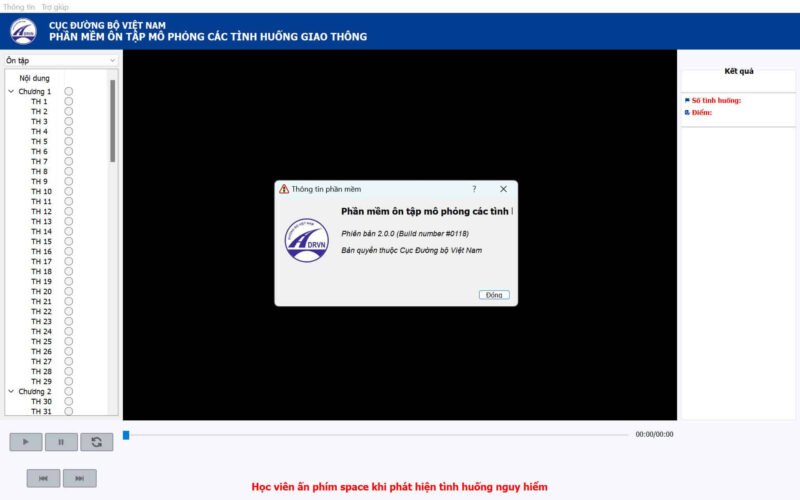 Hình ảnh mô phỏng giao thông trên màn hình máy tính
Hướng Dẫn Chi Tiết Cách Tải Và Cài Đặt Phần Mềm
Quá trình download phần mềm mô phỏng lái xe ô tô đòi hỏi sự cẩn thận theo từng bước để đảm bảo phần mềm hoạt động ổn định, tránh các lỗi phát sinh không đáng có, đặc biệt là lỗi về giấy phép hoặc hiển thị màn hình. Phần mềm này được thiết kế chủ yếu cho hệ điều hành Windows, vì vậy người dùng máy tính Mac hoặc các hệ điều hành khác nên cân nhắc các lựa chọn ôn luyện trực tuyến tương đương.
Trước tiên, bạn cần xác định phiên bản hệ điều hành đang sử dụng trên máy tính của mình (32-bit hay 64-bit), điều này rất quan trọng để chọn đúng gói cài đặt. Sau khi đã nắm rõ thông tin này, bạn tiến hành tải về phiên bản cơ sở, thường là phiên bản 2.0, thông qua các đường dẫn đáng tin cậy. Lưu ý rằng, bước đầu tiên luôn là cài đặt phiên bản nền tảng này trước khi tiến hành cập nhật lên phiên bản mới nhất 2.1.0.
Sau khi tải file nén về, bạn cần sử dụng các công cụ như WinRAR để giải nén, nhập mật khẩu giải nén (nếu có) để trích xuất các tập tin cần thiết. Tuyệt đối không đặt tên thư mục chứa phần mềm bằng các ký tự tiếng Việt có dấu để phòng tránh xung đột dữ liệu trong quá trình thiết lập.
Các Bước Thiết Lập Phần Mềm Bổ Sung Trong Quá Trình Cài Đặt
Trong suốt quá trình chạy tệp Setup.exe để bắt đầu cài đặt, hệ thống sẽ tự động yêu cầu cài đặt thêm các thành phần phụ trợ. Đây là các gói thư viện và trình phát video cần thiết để phần mềm mô phỏng lái xe ô tô có thể xử lý đồ họa và video tình huống mượt mà. Hai thành phần chính thường được đề xuất là Microsoft Visual C++ Redistributable và K-Lite Codec Pack.
Bạn cần đánh dấu chọn vào các tùy chọn cài đặt cho những phần mềm bổ sung này và tiếp tục quá trình. Việc cài đặt Microsoft Visual C++ 2017 Redistributable là bước cơ bản để đảm bảo các ứng dụng được xây dựng trên nền tảng Microsoft hoạt động trơn tru. Tiếp theo, khi K-Lite Codec Pack hiện ra, việc chọn thiết lập “Normal” và nhấn Next sẽ đảm bảo tất cả các bộ giải mã video cần thiết được tích hợp vào hệ thống.
Nếu bạn bỏ qua hoặc cài đặt không đúng cách các phần mềm bổ sung này, khả năng cao là sau này khi chạy chương trình, bạn sẽ gặp phải màn hình đen khi các video tình huống cần được phát. Sau khi hoàn tất việc cài đặt các gói phụ trợ này, quay lại cửa sổ cài đặt chính của ứng dụng ôn luyện và chọn “Install”, sau đó nhấn “Finish” để hoàn tất thiết lập cơ bản.
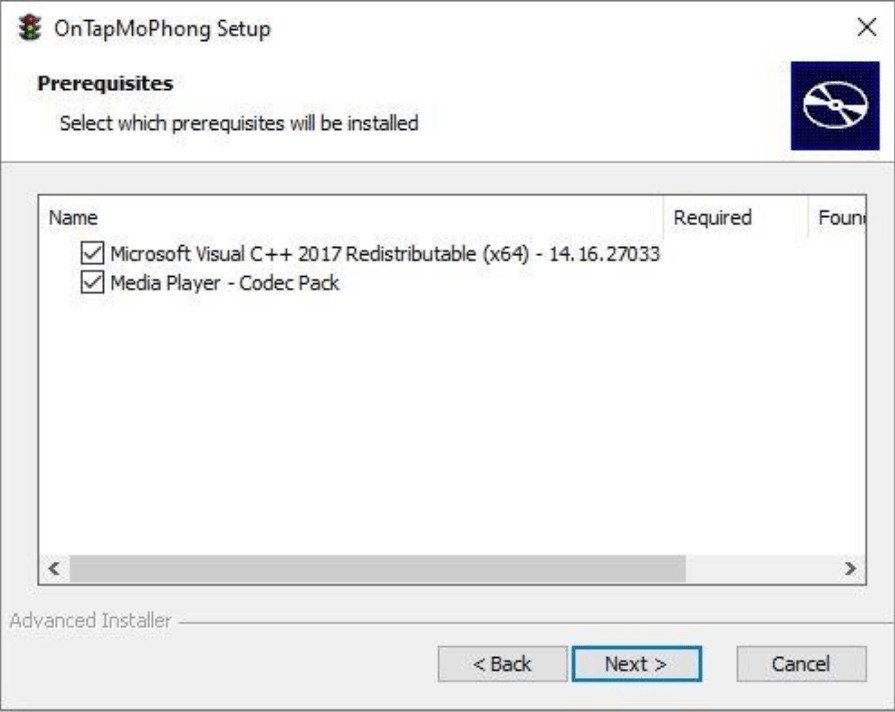 Giao diện cài đặt phần mềm mô phỏng giao thông
Cập Nhật Phiên Bản Mới Nhất Để Tránh Lỗi Hết Hạn
Sau khi hoàn thành việc cài đặt phiên bản 2.0, người dùng có thể sẽ nhận được thông báo lỗi liên quan đến bản quyền hoặc “License hết hạn” khi mở ứng dụng. Đây là lý do tại sao việc thực hiện Bước 3: Cập nhật lên phiên bản 2.1.0 là bắt buộc. Phiên bản mới này thường được nhà phát triển phát hành để vá các lỗi bản quyền và cải thiện hiệu suất.
Bạn cần tải về gói cập nhật mới nhất (ví dụ: phiên bản 2.1.0 Build #1227) tương ứng với kiến trúc hệ điều hành 32-bit hoặc 64-bit của máy bạn. Sau khi giải nén gói cập nhật, bạn sẽ thu được hai tập tin quan trọng: lc4 và OnTapMoPhong.exe. Nhiệm vụ tiếp theo là sao chép hai tập tin này và dán đè (Replace) vào thư mục đã cài đặt phần mềm gốc.
Đường dẫn mặc định thường là C:Program FilesDRVNOnTapMoPhong cho 64-bit hoặc thư mục Program Files (x86) cho 32-bit. Một mẹo nhỏ là nhấn chuột phải vào biểu tượng phần mềm trên màn hình Desktop, chọn “Open file location” để nhanh chóng truy cập thư mục gốc. Việc thay thế tập tin này sẽ khắc phục triệt để vấn đề license và đưa phần mềm của bạn lên bản cập nhật mới nhất.
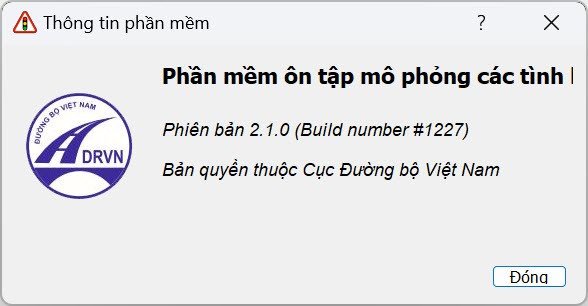 Màn hình hiển thị thông tin phiên bản mô phỏng đã cập nhật thành công
Xử Lý Lỗi Màn Hình Đen Khi Mô Phỏng Không Hiển Thị Video
Nếu bạn đã thực hiện đầy đủ các bước trên nhưng khi vào chế độ ôn tập, màn hình tình huống chỉ hiện màu đen mà không chạy bất kỳ video nào, nguyên nhân gần như chắc chắn là do thiếu hoặc xung đột bộ giải mã video (codec). Mặc dù K-Lite Codec Pack đã được cài đặt trong Bước 2, đôi khi một bản cập nhật mới hơn là cần thiết để tương thích hoàn toàn với phiên bản mô phỏng lái xe ô tô mới.
Trong trường hợp này, bạn cần tải xuống và cài đặt phiên bản mới nhất của K-Lite Codec Pack (thường là bản Basic). Quá trình cài đặt này sẽ thay thế hoặc bổ sung các codec còn thiếu. Sau khi hoàn tất việc cài đặt gói codec mới, hãy khởi động lại phần mềm mô phỏng. Lúc này, các video minh họa cho 120 tình huống giao thông phức tạp sẽ hiển thị bình thường, cho phép bạn tiếp tục quá trình luyện tập.
Làm Chủ Bài Thi Thử Với Các Chế Độ Trong Phần Mềm
Phần mềm mô phỏng lái xe này cung cấp hai chế độ chính giúp người học chuẩn bị toàn diện: Ôn tập và Thi thử. Trong chế độ Ôn tập, bạn có thể lựa chọn từng tình huống cụ thể để xem lại video minh họa, nắm bắt diễn biến và quan trọng nhất là học cách nhấn phím cách (Spacebar) để thực hiện hành động chính xác (ví dụ: nhấn ga, phanh). Việc lặp lại các tình huống khó giúp củng cố trí nhớ cơ bắp và phản xạ nhanh.
Chế độ Thi thử mô phỏng sát sao cấu trúc bài thi thật. Hệ thống sẽ đưa ra ngẫu nhiên 10 tình huống liên tiếp và tính điểm dựa trên mức độ xử lý của bạn. Để đạt yêu cầu, bạn cần đạt tối thiểu 35/50 điểm, tương đương khoảng 70% độ chính xác. Việc thường xuyên thực hành ở chế độ này giúp bạn làm quen với áp lực thời gian và tính điểm, một yếu tố then chốt để vượt qua kỳ thi sát hạch.
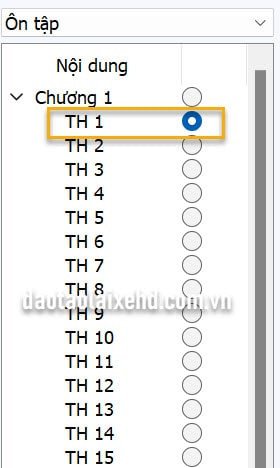 Giao diện lựa chọn tình huống trong phần mềm ôn luyện
Việc thành thạo các kỹ năng xử lý tình huống qua download phần mềm mô phỏng lái xe ô tô là bước đệm vững chắc cho sự tự tin của bạn khi tham gia kỳ thi sát hạch lái xe sắp tới. Tại Xe Thanh Bình Xanh, chúng tôi luôn mong muốn cung cấp những thông tin hữu ích nhất để hỗ trợ hành trình chinh phục bằng lái của bạn. Hãy dành thời gian luyện tập kỹ lưỡng với công cụ này để đảm bảo kết quả tốt nhất!
Câu Hỏi Thường Gặp Về Phần Mềm Mô Phỏng Lái Xe Ô Tô
Phần mềm mô phỏng lái xe ô tô này có sử dụng được trên máy tính Mac không?
Phần mềm được lập trình chủ yếu để chạy trên hệ điều hành Windows. Người dùng máy tính Mac hoặc các hệ điều hành khác cần chuyển sang sử dụng các phiên bản ôn luyện trực tuyến thay thế.
Mật khẩu giải nén cho file tải về là gì?
Mật khẩu giải nén là mophonggiaothong2024, viết thường và không có dấu cách.
Tôi có cần cài đặt phiên bản 2.0 trước khi cập nhật lên 2.1.0 không?
Chắc chắn có. Bạn bắt buộc phải cài đặt phiên bản 2.0 cơ sở trước, sau đó mới tiến hành sao chép các tập tin cập nhật để nâng cấp lên 2.1.0.
Làm thế nào để biết tôi đã cài đặt thành công phiên bản 2.1.0?
Sau khi cập nhật, nếu mở phần mềm và thấy thông tin hiển thị là phiên bản 2.1 với Build #1227, bạn đã cập nhật thành công.
Tôi cần làm gì nếu màn hình mô phỏng bị đen sau khi cài đặt?
Lỗi màn hình đen thường do thiếu codec. Bạn nên tải và cài đặt phiên bản mới nhất của K-Lite Codec Pack để khắc phục vấn đề này.
Trong chế độ Thi thử, tôi cần đạt bao nhiêu điểm để đỗ?
Trong bài thi thử 10 câu, thang điểm tối đa là 50 điểm. Bạn cần đạt tối thiểu 35 điểm (tương đương 70%) để được coi là đạt yêu cầu.
Làm sao để tạo một bài thi thử mới sau khi đã hoàn thành bài trước?
Trong giao diện phần mềm, bạn chọn mục “Trợ giúp”, sau đó chọn “Thi” và cuối cùng là “Tạo bài thi mới” để hệ thống tạo ra bộ câu hỏi mới ngẫu nhiên.
Việc nhấn phím cách trong chế độ ôn tập có ý nghĩa gì?
Nhấn phím cách là thao tác mô phỏng hành động can thiệp của người lái như đạp phanh hoặc tăng tốc trong tình huống mô phỏng.