
Thật khó chịu khi bạn cần di chuyển bằng xe máy nhưng ứng dụng chỉ đường quen thuộc lại không hiển thị lựa chọn phù hợp. Tình trạng Google Map không có xe máy có thể xảy ra bất cứ lúc nào, gây gián đoạn kế hoạch di chuyển của bạn. Đừng lo lắng, bài viết này từ Xe Thanh Bình Xanh sẽ cung cấp những giải pháp toàn diện để bạn sớm lấy lại tính năng chỉ đường tối ưu cho phương tiện hai bánh.
Nguyên Nhân Ứng Dụng Chỉ Đường Thiếu Lựa Chọn Phương Tiện Cá Nhân
Việc bản đồ số không hiển thị tuyến đường dành cho xe hai bánh thường xuất phát từ nhiều yếu tố khác nhau liên quan đến ứng dụng hoặc thiết bị. Một trong những lý do phổ biến nhất là do phiên bản phần mềm bạn đang sử dụng đã lỗi thời. Các bản cập nhật thường xuyên mang đến các cải tiến về thuật toán định tuyến và dữ liệu bản đồ, bao gồm cả việc tối ưu hóa các tuyến đường dành riêng cho xe cơ giới nhỏ. Nếu hệ thống của bạn đang chạy một phiên bản cũ, nó có thể bỏ sót các tính năng mới được tích hợp.
Bên cạnh đó, vấn đề về kết nối mạng cũng đóng vai trò quan trọng. Google Map cần một đường truyền internet ổn định để tải dữ liệu bản đồ và tính toán lộ trình. Khi tín hiệu mạng yếu hoặc chập chờn, ứng dụng có thể gặp trục trặc trong việc hiển thị đầy đủ các tùy chọn di chuyển, đặc biệt là những tuyến đường cần phân tích sâu hơn như đường đi cho xe máy qua các ngõ nhỏ hoặc đường cấm ô tô. Đôi khi, lỗi cũng nằm ở bộ nhớ đệm (cache) bị quá tải hoặc bị hỏng, làm ảnh hưởng đến hiệu suất hoạt động của ứng dụng.
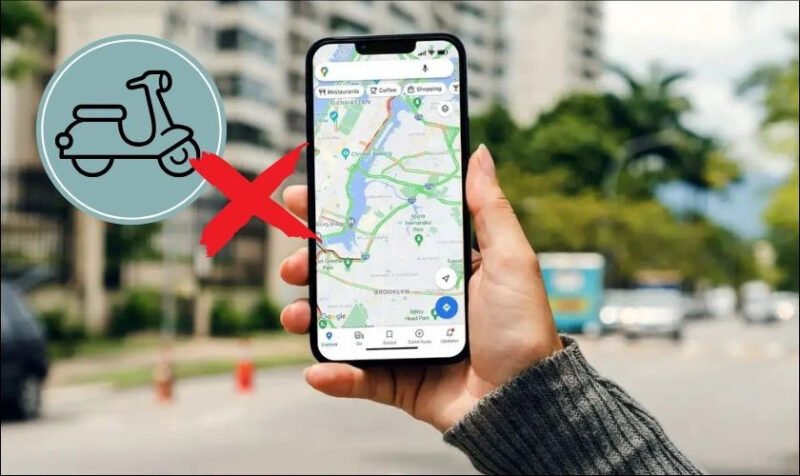 Hình ảnh minh họa giao diện Google Map trên điện thoại
Một nguyên nhân khác ít gặp hơn là do dữ liệu vị trí của bạn không được xác định chính xác hoặc do cài đặt khu vực địa lý của thiết bị không phù hợp với việc hiển thị tuyến đường xe máy tại Việt Nam. Mặc dù dịch vụ đã hỗ trợ tốt tại thị trường này, nhưng đôi khi việc đồng bộ hóa dữ liệu giữa thiết bị và máy chủ vẫn có thể gặp trở ngại.
Các Phương Pháp Khắc Phục Khi Thiếu Tùy Chọn Lái Xe Hai Bánh
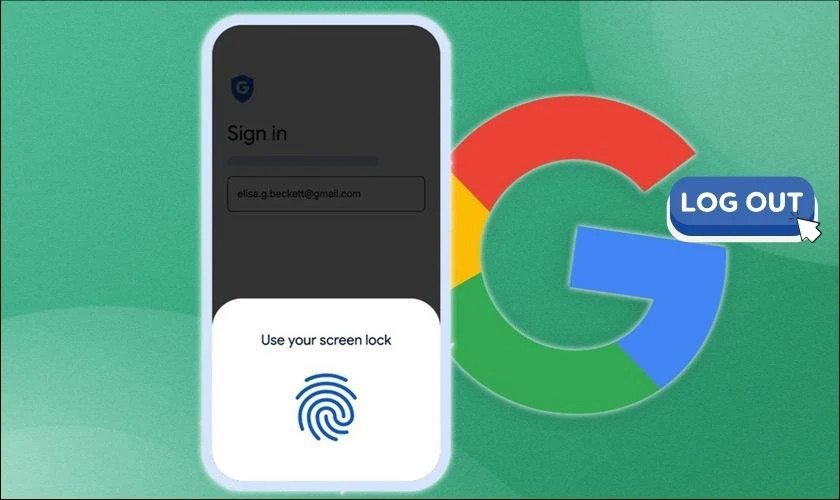
Khi đối mặt với tình trạng Google Map không có xe máy, người dùng có thể áp dụng một loạt các biện pháp khắc phục đơn giản nhưng hiệu quả. Phương pháp đầu tiên và thường được khuyến nghị là thực hiện việc đăng xuất và đăng nhập lại tài khoản Google trên thiết bị của bạn. Hành động này giúp làm mới phiên làm việc và có thể giải quyết các xung đột dữ liệu tạm thời hoặc các vấn đề liên quan đến xác thực phiên sử dụng dịch vụ.
Nếu việc đăng nhập lại không giải quyết được vấn đề, việc làm sạch bộ nhớ đệm và dữ liệu ứng dụng là bước tiếp theo quan trọng. Dữ liệu tạm thời tích lũy qua thời gian sử dụng có thể gây ra các lỗi không mong muốn. Trên các thiết bị di động, đặc biệt là hệ điều hành iOS, việc xóa cache và dữ liệu của ứng dụng bản đồ có thể buộc ứng dụng phải tải lại thông tin mới nhất từ máy chủ, từ đó khôi phục lại các chức năng bị thiếu sót.
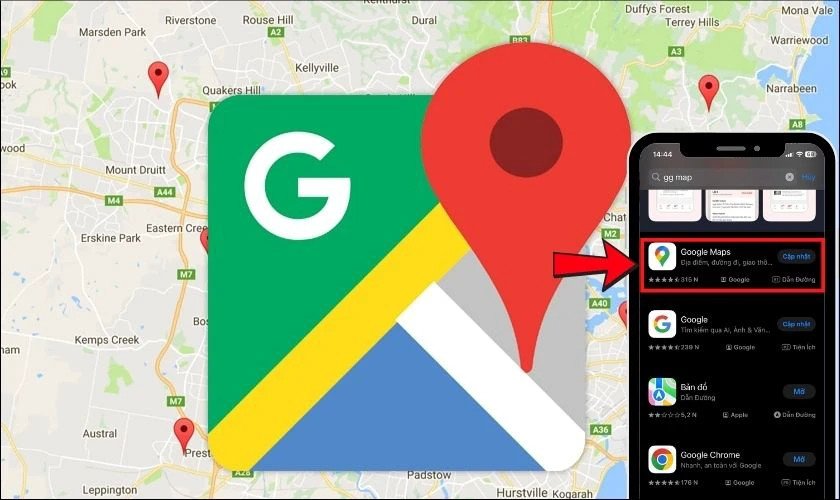 Minh họa cách kiểm tra và cập nhật ứng dụng Google Maps
Khởi động lại thiết bị di động là một giải pháp đơn giản nhưng không thể bỏ qua. Việc tắt nguồn và bật lại điện thoại sẽ giúp làm mới toàn bộ hệ thống, giải phóng bộ nhớ RAM và chấm dứt mọi tiến trình nền đang có thể xung đột với ứng dụng chỉ đường. Đây là một thủ thuật cơ bản nhưng có thể sửa chữa các lỗi phần mềm nhỏ phát sinh trong quá trình sử dụng liên tục.
Đảm Bảo Ứng Dụng Luôn Được Cập Nhật Phiên Bản Mới Nhất
Một lý do cốt lõi khiến các tính năng không hoạt động là do phiên bản Google Map đã quá cũ. Công nghệ bản đồ và định tuyến liên tục được cải tiến để phù hợp với sự thay đổi của cơ sở hạ tầng giao thông. Để đảm bảo bạn luôn nhận được các tuyến đường tối ưu nhất cho xe máy, hãy kiểm tra cửa hàng ứng dụng (App Store hoặc Google Play) và thực hiện cập nhật ngay lập tức nếu có phiên bản mới. Việc duy trì ứng dụng ở phiên bản mới nhất không chỉ khắc phục sự cố Google Map không có xe máy mà còn tăng cường bảo mật và hiệu suất sử dụng tổng thể.
Bên cạnh đó, việc kiểm tra và kích hoạt tính năng làm mới ứng dụng trong nền (Background App Refresh), đặc biệt trên các dòng điện thoại đời mới, là cần thiết. Tính năng này đảm bảo rằng ngay cả khi bạn không trực tiếp sử dụng, ứng dụng vẫn có thể cập nhật thông tin định vị và dữ liệu cần thiết. Nếu tính năng này bị tắt, ứng dụng có thể không nhận được các bản vá lỗi hoặc cập nhật dữ liệu tuyến đường kịp thời.
Kiểm Tra Và Tối Ưu Hóa Kết Nối Mạng Di Động
Chất lượng kết nối internet ảnh hưởng trực tiếp đến khả năng hoạt động trơn tru của các dịch vụ trực tuyến như bản đồ. Nếu bạn đang ở khu vực sóng yếu hoặc mạng Wi-Fi không ổn định, ứng dụng sẽ gặp khó khăn trong việc tải các lớp dữ liệu bản đồ phức tạp, dẫn đến việc thiếu sót các tùy chọn lộ trình chuyên biệt. Hãy thử chuyển đổi giữa mạng Wi-Fi và dữ liệu di động, hoặc di chuyển đến vị trí có tín hiệu tốt hơn để xem liệu Google Map không có xe máy có được khắc phục hay không. Đôi khi, việc tắt và bật lại kết nối mạng trên thiết bị cũng mang lại hiệu quả bất ngờ.
 Ảnh minh họa kiểm tra chất lượng kết nối mạng khi sử dụng bản đồ
Nếu tất cả các bước trên đều không thành công, giải pháp triệt để hơn là gỡ cài đặt và cài đặt lại hoàn toàn ứng dụng. Quá trình này sẽ loại bỏ tất cả các tệp cài đặt bị lỗi hoặc bị hỏng, trả lại cho bạn một phiên bản ứng dụng hoàn toàn mới. Sau khi cài đặt lại, hãy chắc chắn rằng bạn đã đăng nhập lại tài khoản và cho phép ứng dụng truy cập đầy đủ các quyền cần thiết, bao gồm cả định vị GPS, để nó có thể hoạt động hiệu quả nhất.
Hướng Dẫn Kích Hoạt Tuyến Đường Xe Máy Sau Khi Khắc Phục Lỗi
Khi bạn đã giải quyết được các sự cố kỹ thuật và chắc chắn rằng ứng dụng chỉ đường đang hoạt động tốt, việc kích hoạt tuyến đường cho xe hai bánh rất đơn giản. Sau khi nhập địa điểm đích, thay vì chọn biểu tượng ô tô, bạn cần tìm và nhấn vào biểu tượng chiếc xe máy. Google Maps sẽ phân tích mạng lưới đường sá hiện có, ưu tiên các con hẻm nhỏ, đường một chiều hoặc những tuyến đường mà phương tiện cơ giới bốn bánh không thể đi qua, mang lại quãng đường ngắn nhất cho người điều khiển xe máy.
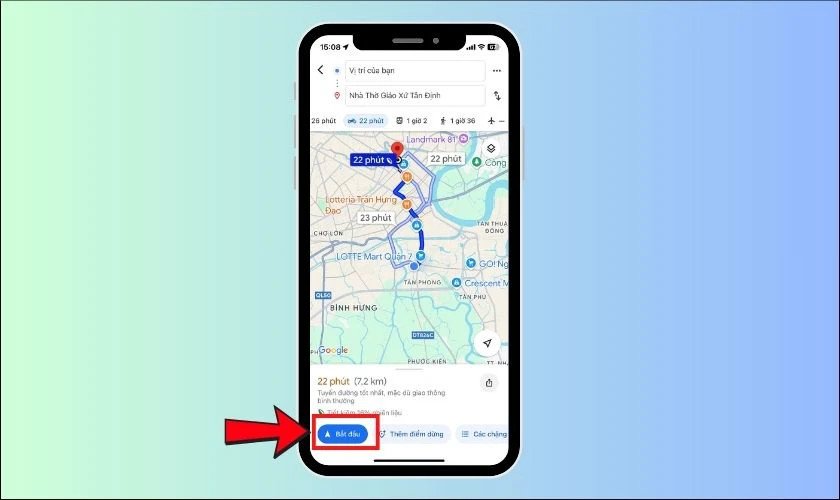 Minh họa các bước chọn biểu tượng xe máy trên Google Map
Điều quan trọng là phải thực hiện quy trình này một cách cẩn thận, đặc biệt là ở các thành phố lớn nơi giao thông phức tạp. Bằng cách chủ động chọn đúng phương tiện, bạn sẽ tránh được việc bị điều hướng vào các tuyến đường cấm hoặc đường cao tốc không phù hợp với xe máy, tiết kiệm thời gian di chuyển đáng kể.
Các Câu Hỏi Thường Gặp Về Sự Cố Bản Đồ Xe Máy
Tại sao tôi đã cập nhật Google Maps nhưng vẫn không thấy tùy chọn xe máy?
Tùy chọn xe máy đôi khi bị ẩn nếu bạn đang ở chế độ xem toàn cảnh (bản đồ vệ tinh) hoặc ứng dụng chưa nhận diện được vị trí hiện tại của bạn một cách chính xác. Hãy thử chuyển sang chế độ xem bản đồ tiêu chuẩn và đảm bảo GPS được bật.
Làm thế nào để biết dữ liệu bản đồ xe máy của tôi đã lỗi thời?
Nếu tuyến đường được đề xuất quá dài hoặc đi vào các khu vực đã bị cấm xe máy, có thể dữ liệu của bạn đã lỗi thời. Hãy kiểm tra ngày cập nhật gần nhất của ứng dụng trong phần cài đặt thiết bị.
Nếu tôi đang ở nước ngoài, liệu Google Map không có xe máy có phải là do khu vực?
Đúng vậy, tính năng chỉ đường xe máy không khả dụng ở mọi quốc gia. Nó được tối ưu hóa cho các thị trường có lượng lớn người dùng xe máy như Việt Nam, Thái Lan hoặc Ấn Độ.
Tôi nên làm gì nếu tôi đã thử mọi cách mà vẫn không thấy biểu tượng xe máy?
Nếu đã thử khởi động lại, cập nhật, và xóa cache mà vẫn không có kết quả, hãy thử sử dụng trình duyệt web trên điện thoại để truy cập phiên bản Google Maps trên nền tảng web, đôi khi phiên bản web hoạt động ổn định hơn ứng dụng di động.
Việc xóa dữ liệu ứng dụng có làm mất các địa điểm đã lưu không?
Việc xóa dữ liệu ứng dụng (không chỉ cache) có thể làm mất các địa điểm đã đánh dấu hoặc lịch sử tìm kiếm nếu chúng chỉ được lưu cục bộ trên thiết bị, không đồng bộ với tài khoản Google của bạn.
Tôi nên kiểm tra cài đặt nào trên điện thoại để tránh lỗi này tái diễn?
Hãy đảm bảo rằng tính năng định vị (Location Services) luôn được bật và cấp quyền truy cập liên tục cho Google Maps.
Liệu sự cố này có liên quan đến việc sử dụng VPN không?
Có, việc sử dụng VPN có thể làm thay đổi vị trí ảo của bạn, khiến Google Map hiểu rằng bạn đang ở một khu vực không hỗ trợ chỉ đường xe máy, gây ra lỗi Google Map không có xe máy.
Có cách nào để báo cáo tuyến đường sai cho Google không?
Trong ứng dụng, bạn có thể chọn tuyến đường và tìm tùy chọn “Đóng góp” hoặc “Báo cáo vấn đề” để gửi phản hồi trực tiếp về sai sót trên bản đồ.
Sau khi áp dụng các biện pháp khắc phục, trải nghiệm di chuyển trên các tuyến đường nội thành của bạn sẽ được cải thiện đáng kể, giúp bạn tối ưu hóa hành trình hàng ngày. Xe Thanh Bình Xanh hy vọng những hướng dẫn chi tiết này sẽ giúp bạn luôn làm chủ được bản đồ số trên mọi hành trình của mình.